
当您希望Dokki外部的AI工具检查、搜索、创建或更新Dokki资源时,请使用外部MCP客户端。Dokki支持远程MCP客户端,包括Codex、Claude、Claude Code、Cursor以及任何兼容的自定义客户端。
视觉指南
从外部客户端设置开始
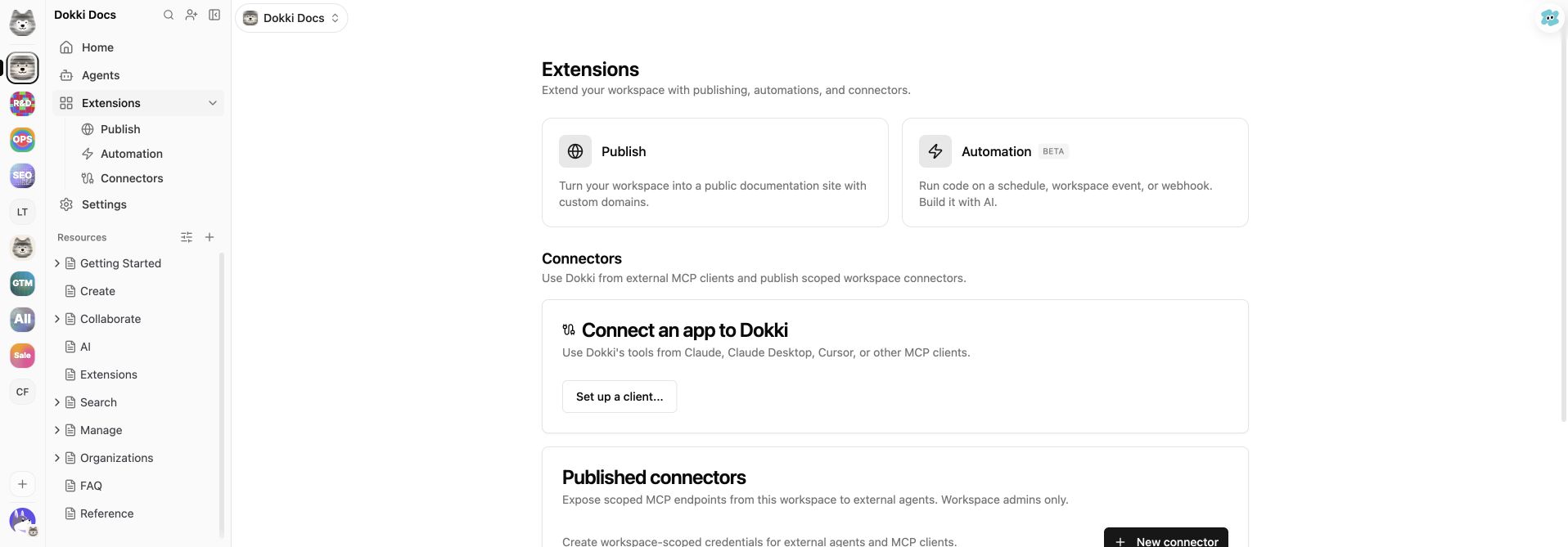
打开工作区 → 扩展,然后选择设置客户端...。复制针对Claude、Codex、Claude Code、Cursor或其他MCP客户端的特定设置。统一的文档端点是/api/mcp。选择OAuth进行交互式授权流程,或者当客户端必须使用非交互式凭证时选择API密钥。
对于Codex CLI,对话框提供了mcp-remote桥接配置。对于直接支持远程MCP的客户端,请使用生成的端点或配置,而不是自行发明本地令牌格式。
Dokki还附带了Claude Code和Codex的官方插件。它们预配置了一组紧凑的高级Dokki工具,从/mcp/v2端点提供服务,因此您只需安装插件并授权,而无需手动配置端点。当您的客户端是Claude Code或Codex时,请使用插件;对于其他客户端,请使用上面的设置对话框。
OAuth设置
在客户端中添加统一的Dokki端点并开始其OAuth连接。
当客户端打开授权流程时,登录到Dokki。
在同意屏幕上,选择个人、一个或多个组织、特定的非归档工作区,或包含至少一个允许上下文的组合。
在客户端中完成授权,然后测试一个只读请求,例如列出工作区或资源。
OAuth使客户端与选定的同意范围保持一致。当客户端需要不同的工作区集时,请重新授权,而不是假设后续的工具参数可以扩展访问权限。
API密钥设置
从设置客户端...或账户设置生成一个dk_ API密钥,然后按照生成的代码片段将其放入客户端的Authorization标头中。密钥的作用域是当前个人上下文或单个组织;它不是特定于工作区的凭证。原始密钥仅显示一次,而账户设置保留其名称、前缀、过期时间、最后使用时间和撤销控制。
将API密钥远离源代码管理、共享截图和纯文本文档。在密钥暴露或客户端停用后,撤销并重新创建密钥。
工作区连接器设置
当客户端或自动化必须固定到一个工作区时,请工作区管理员在工作区 → 扩展 → 连接器中创建一个连接器。选择类型,在关闭对话框前复制生成的URL或客户端代码片段,并将其存储在预期的密钥管理器或本地MCP配置中。
连接器的令牌也只显示一次。为不同的机器、客户端或任务创建单独的连接器,这样一次撤销不会中断不相关的工作。
验证和故障排除
在允许客户端写入之前,先从读取操作开始。
作用域错误的凭证会返回授权或作用域错误;更改授权或使用匹配的连接器,而不是针对不同的工作区ID重试。
连接器URL的工作区或连接器ID与其令牌不匹配时会被拒绝。
当所有权或信任发生变化时,及时撤销OAuth访问、API密钥和连接器。